



 Επίτρεψε στον εαυτό σου περισσότερα αυτόν τον μήνα


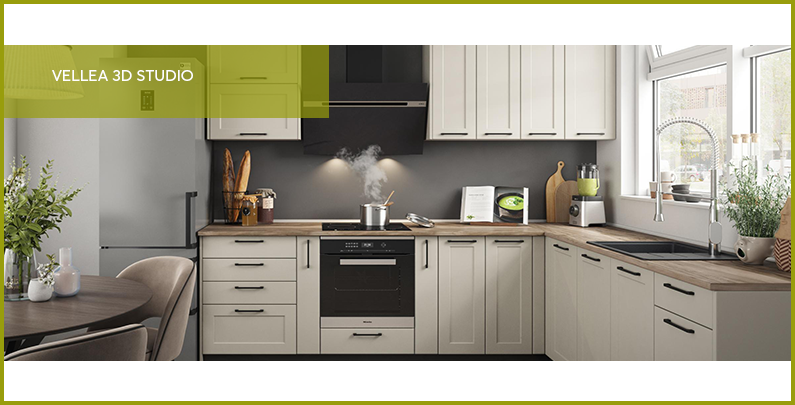
Το Prodboard είναι μια online εφαρμογή με την οποία μπορείτε να σχεδιάσετε τη δική σας modular κουζίνα απευθείας μέσα από την ιστοσελίδα της Vellea Home. Σε αυτήν μπορείτε να ορίσετε τις διαστάσεις του χώρου, να τοποθετήσετε ντουλάπια, να επιλέξετε διακοσμητικά στοιχεία, να προσθέσετε πάγκο, πλάτη κουζίνας, νεροχύτη, εστίες, ηλεκτρικές συσκευές και να δείτε το σχέδιό σας σε 3D απεικόνιση.
Είσοδος στην εφαρμογή
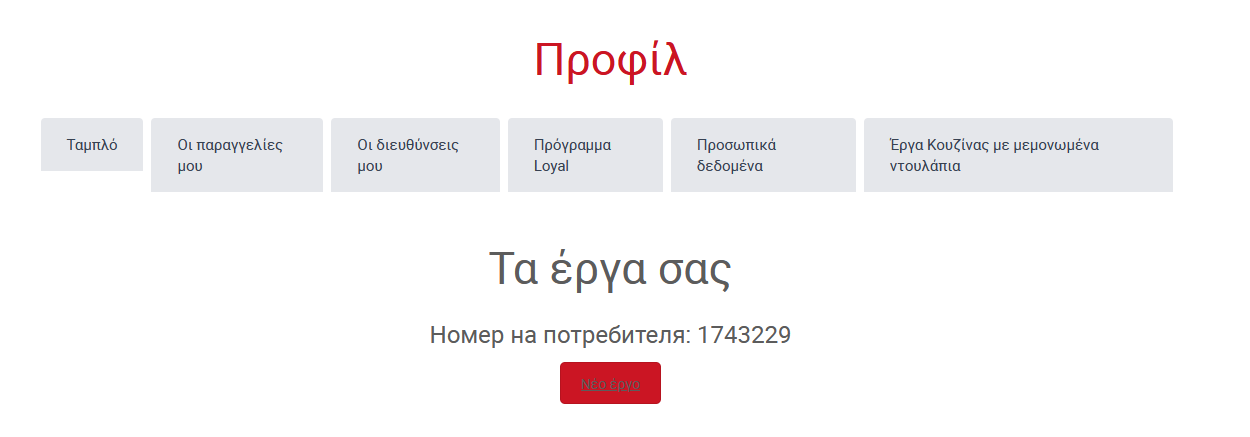
Για να ξεκινήσετε:
- Μπείτε στην ιστοσελίδα της Vellea Home.
- Συνδεθείτε στο προφίλ πελάτη σας.
- Επιλέξτε το κουμπί «Σχεδιασμός Κουζίνας».
- Εάν έχετε ήδη έτοιμα σχέδια, θα τα δείτε σε αυτή την οθόνη.
- Για ένα νέο σχέδιο, επιλέξτε «Νέο σχέδιο».
Στη συνέχεια θα ανοίξει ο χώρος εργασίας του Prodboard.
Κατά την αρχική φόρτωση ενδέχεται να εμφανιστούν μηνύματα που σχετίζονται με τη σύνδεση στο διαδίκτυο. Αυτά δεν εμποδίζουν τη λειτουργία της εφαρμογής και μπορούν να κλείσουν από το κουμπί X.
Σημαντικό: Το Prodboard δεν διαθέτει αυτόματη αποθήκευση.
Για να αποφύγετε την απώλεια του σχεδίου σας σε περίπτωση διακοπής της σύνδεσης ή κολλήματος του προγράμματος, χρησιμοποιήστε το κουμπί «Αποθήκευση» κάθε 2-3 λεπτά, καθώς και μετά από κάθε μεγάλη αλλαγή στο σχέδιο.
Γνωριμία με τον χώρο εργασίας
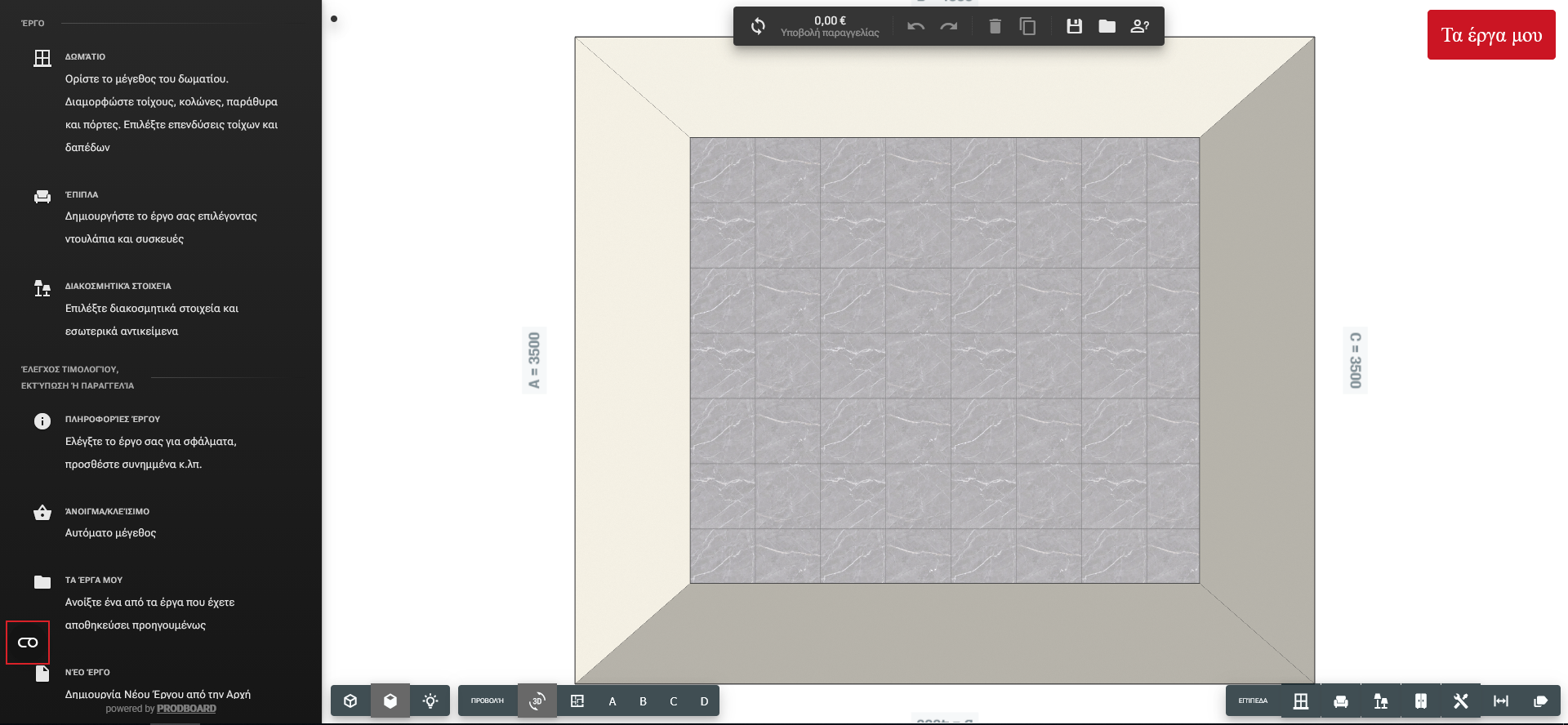
Μετά το άνοιγμα του σχεδίου θα δείτε ένα άδειο δωμάτιο.
Η πλοήγηση σε αυτό γίνεται με το ποντίκι:
- κρατώντας πατημένο το αριστερό κουμπί μπορείτε να περιστρέψετε το δωμάτιο,
- κρατώντας πατημένο το δεξί κουμπί μπορείτε να μετακινήσετε την προβολή στην οθόνη.
Κατά την περιστροφή, οι τοίχοι κρύβονται αυτόματα, ώστε να βλέπετε πιο εύκολα τι συμβαίνει μέσα στο σχέδιο.
Στην αρχή, το πρόγραμμα συνήθως ανοίγει την προβολή προς τον τοίχο Α και τον τοίχο Β. Είναι πιο βολικό να ξεκινήσετε την τοποθέτηση της κουζίνας από τον τοίχο Β, αλλά μπορείτε να εργαστείτε και σε οποιονδήποτε άλλο τοίχο, ανάλογα με το συγκεκριμένο δωμάτιο.
Βασικά μενού
Ο χώρος εργασίας έχει μερικές βασικές ζώνες.
Αριστερό μενού
Στο αριστερό μέρος βρίσκονται οι βασικές ενότητες:
- Χώρος – για διαστάσεις, σχήμα, πόρτες, παράθυρα, κολώνες και διακόσμηση του δωματίου,
- Κουζίνα – για επιλογή και τοποθέτηση ντουλαπιών,
- Αξεσουάρ – για πάγκο, πλάτη κουζίνας, μπάζα και μπάρα στεγάνωσης (νεροσταλάκτη),
- Συσκευές και διακοσμητικά στοιχεία – για οπτική προσθήκη συσκευών και διακόσμησης.
Πάνω μενού
Στο πάνω μέρος βρίσκονται τα κουμπιά για τη διαχείριση του σχεδίου:
- Αναίρεση (πίσω),
- Ακύρωση αναίρεσης (μπροστά),
- Διαγραφή,
- Αντιγραφή,
- Επανυπολογισμός,
- Αποθήκευση,
- Πρόσβαση στα «Έργα μου».
Δημιουργία και διαμόρφωση του χώρου
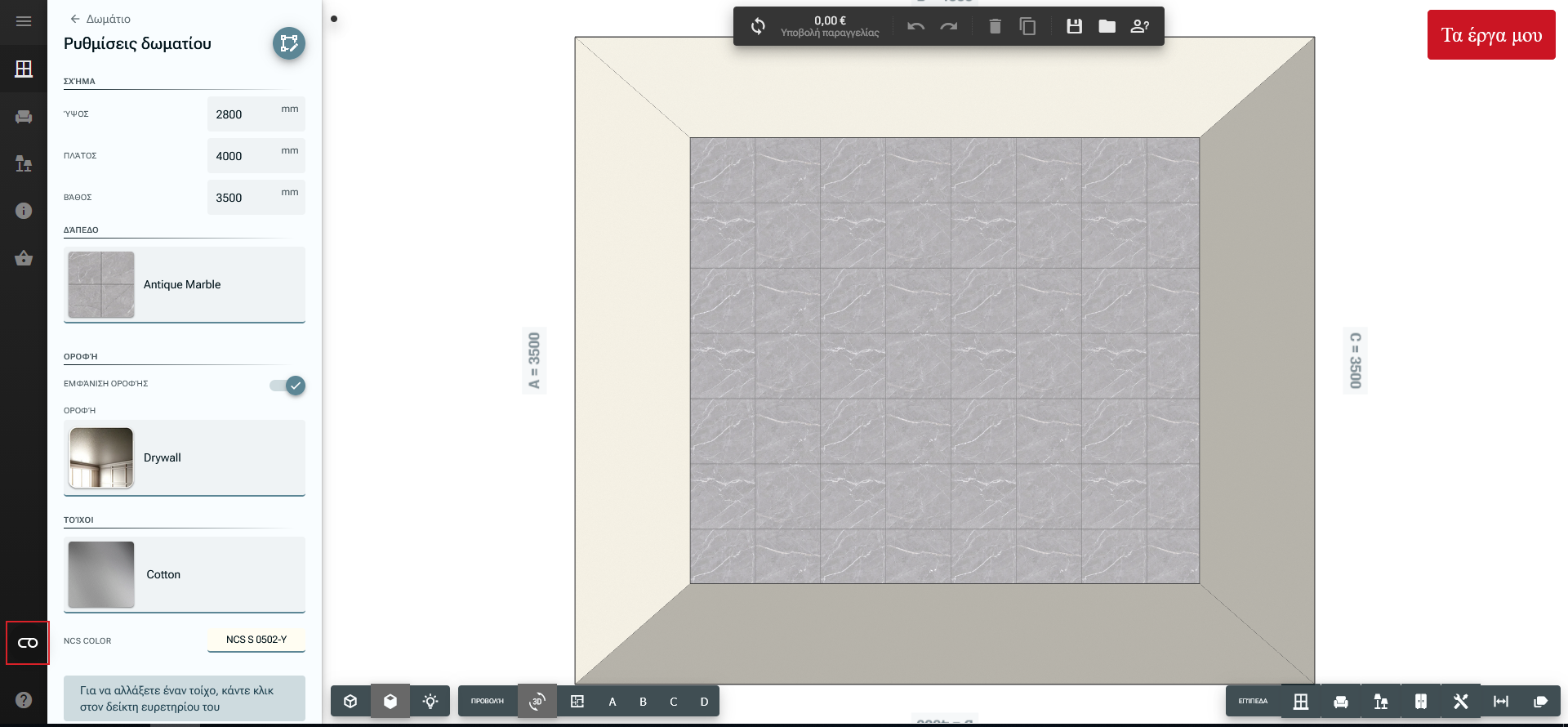
Οι διαστάσεις εισάγονται σε χιλιοστά (mm) και οπτικοποιούνται αμέσως στο σχέδιο, γι' αυτό είναι σημαντικό να καταχωρηθούν σωστά.
Το πρώτο βήμα είναι να διαμορφώσετε τον χώρο. Από το μενού «Χώρος» μπορείτε να αλλάξετε:
- ύψος,
- πλάτος,
- βάθος,
- σχήμα του δωματίου,
- διακόσμηση δαπέδου,
- διακόσμηση τοίχων,
- ταβάνι,
- πόρτες,
- παράθυρα,
- πρίζες.
- κολώνες ή καμινάδες
Διακόσμηση δαπέδου, τοίχων και ταβανιού
Από τις ρυθμίσεις του χώρου μπορείτε να επιλέξετε διαφορετική διακόσμηση για το δάπεδο και τους τοίχους. Αυτές είναι μόνο οπτικές και δεν επηρεάζουν την παραγγελία.
Μπορείτε να προσθέσετε και ταβάνι, εάν θέλετε το σχέδιο να φαίνεται πιο ολοκληρωμένο στην απεικόνιση.
Στο μενού του χώρου θα βρείτε επίσης τις ρυθμίσεις φωτισμού. Από εκεί μπορείτε να αλλάξετε το φως στο σχέδιο και την ορατότητα του εξωτερικού φωτός από τα παράθυρα, ώστε να πετύχετε μια πιο ρεαλιστική απεικόνιση της κουζίνας.
Αλλαγή του σχήματος του χώρου
Εάν το δωμάτιο δεν έχει το συνηθισμένο ορθογώνιο σχήμα, χρησιμοποιήστε το κουμπί επεξεργασίας του σχήματος του χώρου.
Από εκεί μπορείτε να επιλέξετε ανάμεσα σε διάφορα έτοιμα σχήματα, για παράδειγμα σε περίπτωση ύπαρξης:
- γωνίας (εσοχής/εξοχής),
- κόγχης (νίσας),
- καμινάδας,
- κολώνας,
- μη τυπικού (ιδιαίτερου) τοίχου.
Μετά την επιλογή του σχήματος, το πρόγραμμα εμφανίζει επιπλέον διαστάσεις τις οποίες μπορείτε να αλλάξετε σύμφωνα με το πραγματικό δωμάτιο.
Στο πάνω μέρος του μενού βρίσκονται τα κουμπιά για επιβεβαίωση, αναίρεση (πίσω) και έξοδο από την επεξεργασία. Εάν θέλετε να επιστρέψετε στην προηγούμενη οθόνη, μπορείτε να χρησιμοποιήσετε το βέλος επιστροφής ή να κάνετε ξανά κλικ στο βασικό κουμπί του μενού.
Προσθήκη πόρτας
Από το μενού για τις πόρτες, επιλέξτε το κατάλληλο μοντέλο και τοποθετήστε το σέρνοντάς το (drag and drop) με το αριστερό κουμπί του ποντικιού.
Όταν πλησιάσετε την πόρτα σε έναν τοίχο, αυτή θα κολλήσει αυτόματα πάνω του. Αφού την τοποθετήσετε, κάντε κλικ πάνω στην πόρτα για να ανοίξετε τις εξατομικευμένες ρυθμίσεις.
Μπορείτε να αλλάξετε:
- πλάτος,
- ύψος,
- θέση σε σχέση με τους τοίχους,
- κατεύθυνση ανοίγματος,
- αριστερή ή δεξιά πόρτα.
Μπορείτε επίσης να ανοίγετε και να κλείνετε την πόρτα μέσα στο σχέδιο, για να ελέγξετε αν χτυπάει σε κάποιο ντουλάπι ή άλλο στοιχείο.
Προσθήκη παραθύρων
Τα παράθυρα τοποθετούνται με τον ίδιο τρόπο – σέρνοντάς τα μέσα στο σχέδιο.
Μετά από κλικ πάνω στο παράθυρο, μπορείτε να ρυθμίσετε:
- μέγεθος,
- ύψος,
- θέση,
- άνοιγμα,
- απόσταση από τους τοίχους.
Εάν ένα παράθυρο δεν χρειάζεται πλέον, μπορείτε να το διαγράψετε πατώντας το κουμπί Delete στο πληκτρολόγιο ή μέσω του κουμπιού διαγραφής στο πάνω μενού.
Προσθήκη πριζών, κολωνών και καμινάδων
Από το μενού «Χώρος» μπορείτε επίσης να προσθέσετε πρίζες ή κολώνες.
Οι κολώνες μπορούν να χρησιμοποιηθούν και ως οπτική λύση σε περίπτωση ύπαρξης καμινάδας. Το πλεονέκτημα είναι ότι, εάν η κολώνα προστεθεί ως ξεχωριστό αντικείμενο, μπορείτε να αλλάξετε τις διαστάσεις της ανά πάσα στιγμή.
Τοποθέτηση ντουλαπιών
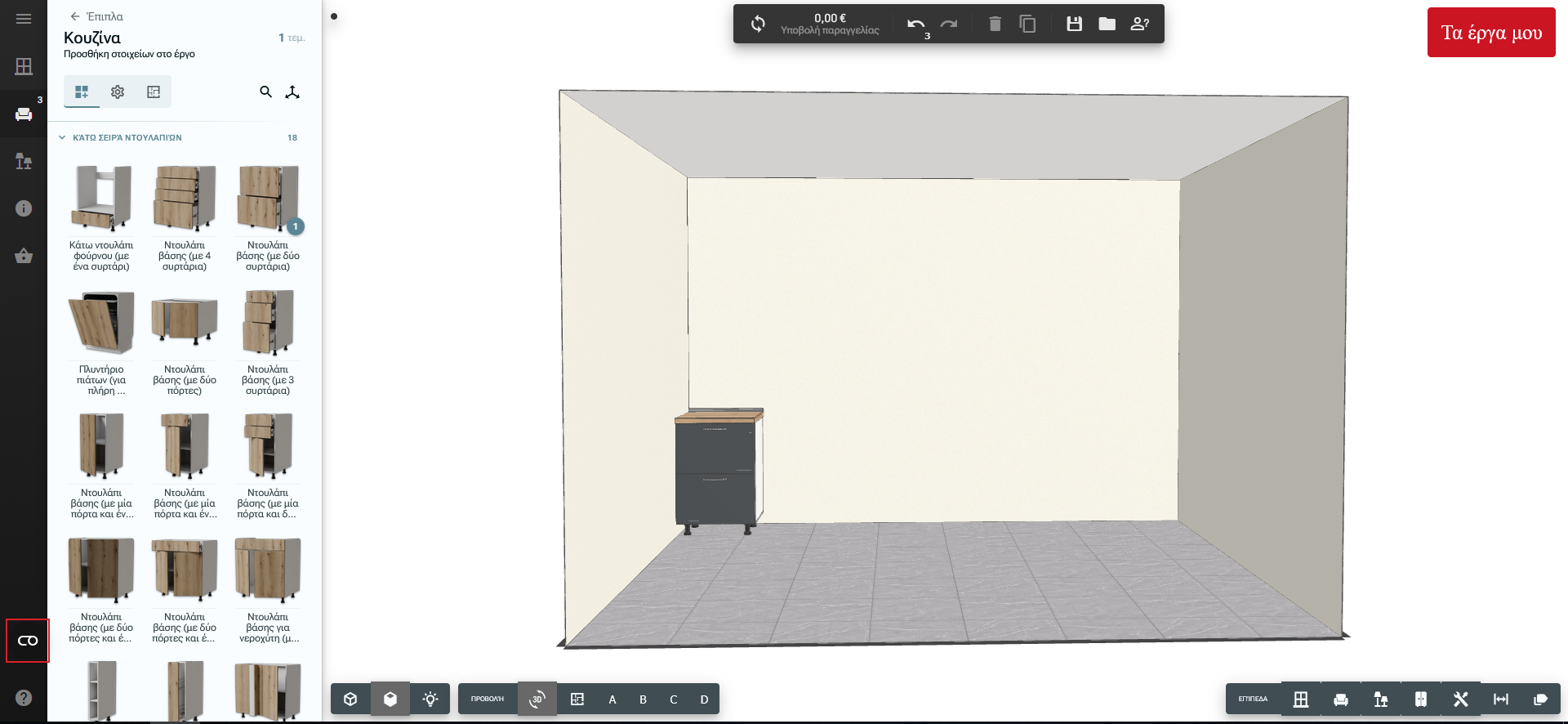
Από το μενού «Έπιπλα», ενότητα «Κουζίνα», μπορείτε να επιλέξετε όλα τα διαθέσιμα ντουλάπια κουζίνας και στοιχεία (modules) για το σχέδιό σας.
Το ντουλάπι τοποθετείται σέρνοντάς το (drag and drop) με το αριστερό κουμπί του ποντικιού. Όταν το πλησιάσετε στον τοίχο ή σε ένα άλλο ντουλάπι, το πρόγραμμα το κολλάει αυτόματα.
Μετά την τοποθέτηση του ντουλαπιού:
- προστίθεται αυτόματα ο πάγκος,
- προστίθεται αυτόματα το αρμοκάλυπτρο
- κατά την επαφή με άλλα ντουλάπια, οι πάγκοι και οι μπάρες ενώνονται σε μία ενιαία γραμμή.
Όταν επιλέξετε ένα ντουλάπι με το ποντίκι, εμφανίζεται ένα εικονίδιο πληροφοριών. Κάνοντας κλικ σε αυτό, μπορείτε να δείτε εάν το συγκεκριμένο ντουλάπι είναι διαθέσιμο σε άλλες διαστάσεις.
Εάν θέλετε να αλλάξετε το μέγεθος ενός συγκεκριμένου ντουλαπιού, πρέπει πρώτα να το τοποθετήσετε στο σχέδιο και στη συνέχεια να ανοίξετε τις ρυθμίσεις του.
Εξατομικευμένες ρυθμίσεις ντουλαπιού
Μόλις κάνετε κλικ πάνω σε ένα ντουλάπι, στα αριστερά ανοίγουν οι εξατομικευμένες ρυθμίσεις του.
Το πιο σημαντικό είναι να επιλέξετε πρώτα το μοντέλο από το αναπτυσσόμενο μενού (drop-down), στη συνέχεια τη διακόσμηση (decor) και μετά να προχωρήσετε στις υπόλοιπες ρυθμίσεις του ντουλαπιού.
Ανάλογα με το μοντέλο, μπορείτε να αλλάξετε:
- μέγεθος,
- διακόσμηση (decor),
- κατεύθυνση πόρτας,
- θέση της λαβής,
- ύπαρξη πάγκου,
- ύπαρξη μπάρας στεγάνωσης (νεροσταλάκτη),
- αρμοκάλυπτρο
- εστίες,
- νεροχύτη,
- φούρνο.
- αντικατάσταση με παρόμοιο στοιχείο (module).
Το πρόγραμμα εμφανίζει μόνο τις επιλογές που είναι εφικτές για το συγκεκριμένο ντουλάπι.
Πόρτες και λαβές ντουλαπιών
Στα περισσότερα μοντέλα, η κατεύθυνση της πόρτας και η θέση της λαβής είναι οπτικές ρυθμίσεις. Σας βοηθούν να δείτε πώς θα φαινόταν η κουζίνα με αριστερή ή δεξιά πόρτα και με διαφορετική τοποθέτηση της λαβής.
Οι πιθανές θέσεις για τις λαβές είναι για παράδειγμα:
- κατακόρυφη,
- οριζόντια στο κέντρο,
- οριζόντια στην άκρη.
Πάγκος και μπάρα στεγάνωσης (νεροσταλάκτης)
Από τις εξατομικευμένες ρυθμίσεις του ντουλαπιού μπορείτε να αφαιρέσετε τον πάγκο μόνο για το συγκεκριμένο ντουλάπι. Όταν ο πάγκος απενεργοποιηθεί, οι επιλογές που σχετίζονται με αυτόν κρύβονται επίσης.
Μπορείτε να αφαιρείτε ή να προσθέτετε μπάρα στεγάνωσης για ένα μεμονωμένο ντουλάπι, καθώς και να τοποθετείτε μπάρα αριστερά ή δεξιά.
Προσθήκη εστιών
Εάν το ντουλάπι το επιτρέπει, στις ρυθμίσεις του θα εμφανιστεί η επιλογή για εστίες.
Μετά την ενεργοποίηση, μπορείτε να επιλέξετε ένα οπτικό μοντέλο εστιών. Αυτές οι εστίες χρησιμεύουν μόνο για την απεικόνιση και δεν προστίθενται ως ξεχωριστό προϊόν στο καλάθι αγορών.
Εάν το ντουλάπι δεν επιτρέπει την τοποθέτηση εστιών, η επιλογή δεν θα είναι διαθέσιμη.
Προσθήκη νεροχύτη
Στο κατάλληλο ντουλάπι μπορείτε να προσθέσετε νεροχύτη.
Μετά την τοποθέτηση, μπορείτε να επιλέξετε:
- μοντέλο νεροχύτη,
- μπαταρία κουζίνας (αναμικτήρα),
- διακόσμηση ή χρώμα.
Το πρόγραμμα εμφανίζει μόνο τους νεροχύτες που μπορούν να τοποθετηθούν στο συγκεκριμένο ντουλάπι. Εάν το ντουλάπι είναι μικρότερο, ορισμένα από τα μοντέλα δεν θα είναι διαθέσιμα.
Προσθήκη φούρνου
Ορισμένα ντουλάπια είναι σχεδιασμένα για φούρνο και τοποθετούν αυτόματα ένα οπτικό μοντέλο.
Μετά από κλικ πάνω στον φούρνο, μπορείτε να επιλέξετε διαφορετική εμφάνιση, εφόσον υπάρχουν διαθέσιμες επιλογές στο πρόγραμμα.
Άνοιγμα και κλείσιμο σε πόρτες και στοιχεία
Σχεδόν όλα τα στοιχεία με πόρτες μπορούν να ανοίξουν και να κλείσουν μέσα στο σχέδιο.
Αυτό είναι χρήσιμο για να ελέγξετε:
- εάν η πόρτα ενός ντουλαπιού χτυπάει σε μια άλλη πόρτα,
- εάν ο φούρνος ανοίγει χωρίς εμπόδια,
- εάν η πόρτα του χώρου (δωματίου) εμποδίζει την κουζίνα,
- εάν τα πάνω ντουλάπια είναι βολικά για χρήση.
Τοποθέτηση ντουλαπιών
Όταν ένα ντουλάπι είναι επιλεγμένο, το πρόγραμμα εμφανίζει τις αποστάσεις του σε σχέση με τους τοίχους και τα διπλανά στοιχεία.
Μπορείτε να εισαγάγετε ακριβείς τιμές χειροκίνητα, ώστε να τοποθετήσετε το ντουλάπι με απόλυτη ακρίβεια.
Υπάρχουν διάφορες λειτουργίες για την εμφάνιση των συντεταγμένων:
- απόσταση από το πλησιέστερο αντικείμενο,
- απόσταση από τους τοίχους,
- απόσταση σε σχέση με τον χώρο (δωμάτιο).
Βοηθητικά βέλη και μετακίνηση
Όταν ένα ντουλάπι βρίσκεται σε σειρά με άλλα ντουλάπια, το πρόγραμμα εμφανίζει βοηθητικά βέλη.
Με αυτά μπορείτε γρήγορα να:
- μετακινήσετε το ντουλάπι μέχρι τον τοίχο,
- το επαναφέρετε δίπλα στο διπλανό ντουλάπι,
- αλλάξετε τη θέση του με ένα κοντινό στοιχείο (module),
- τακτοποιήσετε τα ντουλάπια πιο γρήγορα.
Περιστροφή ντουλαπιών
Εάν το ντουλάπι δεν είναι κολλημένο σε τοίχο, μπορείτε να το περιστρέψετε.
Αυτό είναι χρήσιμο κατά τη δημιουργία:
- ενός ελεύθερα τοποθετημένου στοιχείου (π.χ. νησίδα),
- μιας μη τυπικής (ιδιαίτερης) σύνθεσης.
Μπορείτε να χρησιμοποιήσετε τη χειροκίνητη περιστροφή ή να ορίσετε τις ακριβείς μοίρες.
Όταν το ντουλάπι κολλάει σε έναν τοίχο, η επιλογή της περιστροφής κρύβεται, καθώς το πρόγραμμα το ευθυγραμμίζει αυτόματα με τον τοίχο.
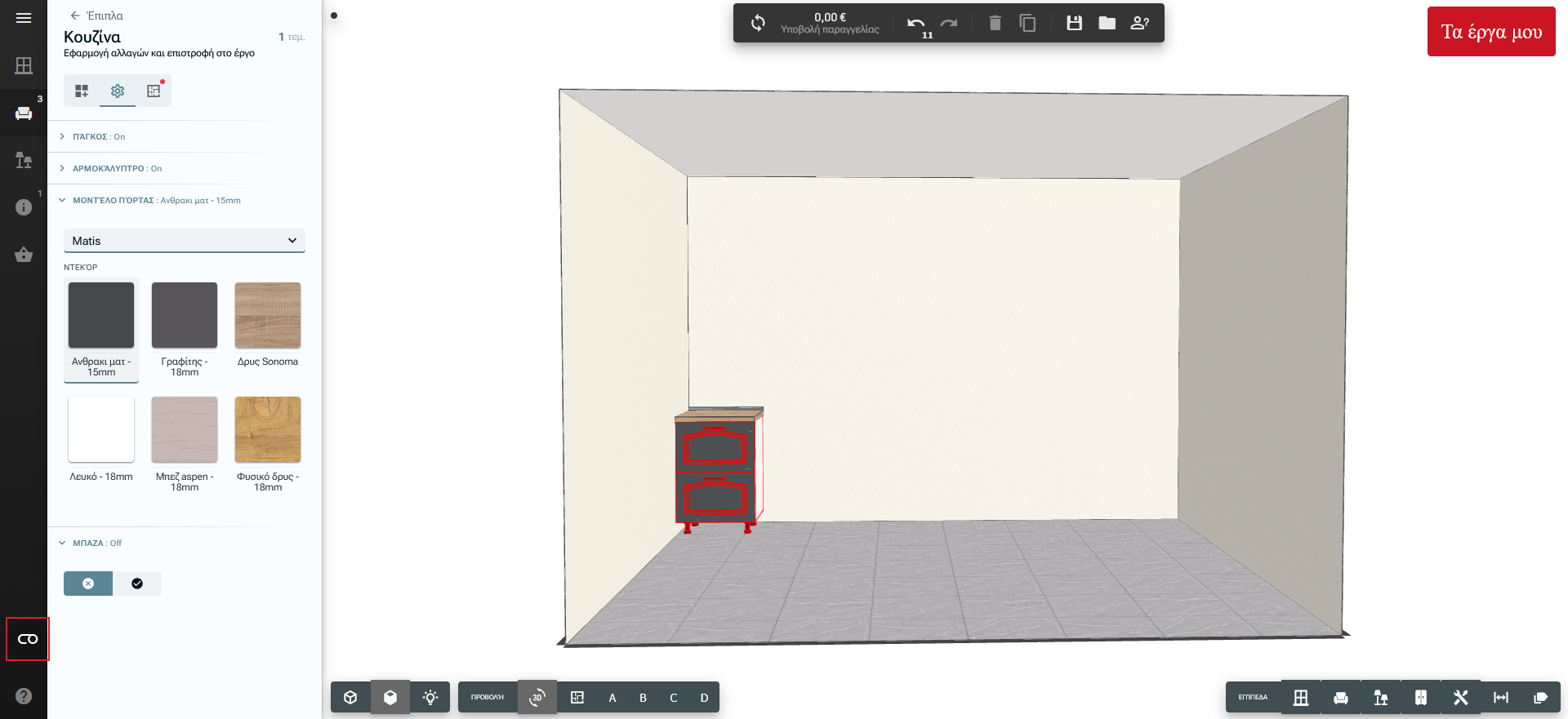
Αλλαγή διακόσμησης σε μεμονωμένο ντουλάπι
Κάθε ντουλάπι έχει ένα ξεχωριστό μενού για την αλλαγή σε:
- μοντέλο στις πόρτες,
- διακόσμηση (decor),
- χρώμα.
Έτσι μπορείτε να κάνετε ένα ντουλάπι να ξεχωρίζει από τα υπόλοιπα, εάν επιθυμείτε να δημιουργήσετε μια έμφαση στο σχέδιο.“
–––––
Αντικατάσταση με παρόμοιο στοιχείο (module)
Κάθε ντουλάπι διαθέτει ένα μενού για αντικατάσταση με παρόμοιο στοιχείο.
Το πρόγραμμα εμφανίζει αυτόματα με ποια ντουλάπια του ίδιου ή κατάλληλου μεγέθους μπορεί να αντικατασταθεί το επιλεγμένο στοιχείο. Αυτό εξοικονομεί χρόνο από την αναζήτηση σε ολόκληρο το μενού.
Έλεγχος
Εάν δύο ντουλάπια заστύπουν (συμπίπτουν/καλύπτουν το ένα το άλλο) ή υπάρχει κάποιο άλλο πρόβλημα, το πρόγραμμα τα επισημαίνει με κόκκινο χρώμα.
Εμφανίζεται επίσης μια προειδοποίηση στο κουμπί «Πληροφορίες έργου». Από εκεί μπορείτε να δείτε ποια στοιχεία απαιτούν διόρθωση.
Για να επιλύσετε το πρόβλημα, μπορείτε:
- να αναιρέσετε την προηγούμενη ενέργεια (να πάτε πίσω),
- να μειώσετε το μέγεθος του ντουλαπιού,
- να το μετακινήσετε,
- να το αντικαταστήσετε με ένα άλλο στοιχείο.
- να το διαγράψετε.
Προσθήκη οπτικών συσκευών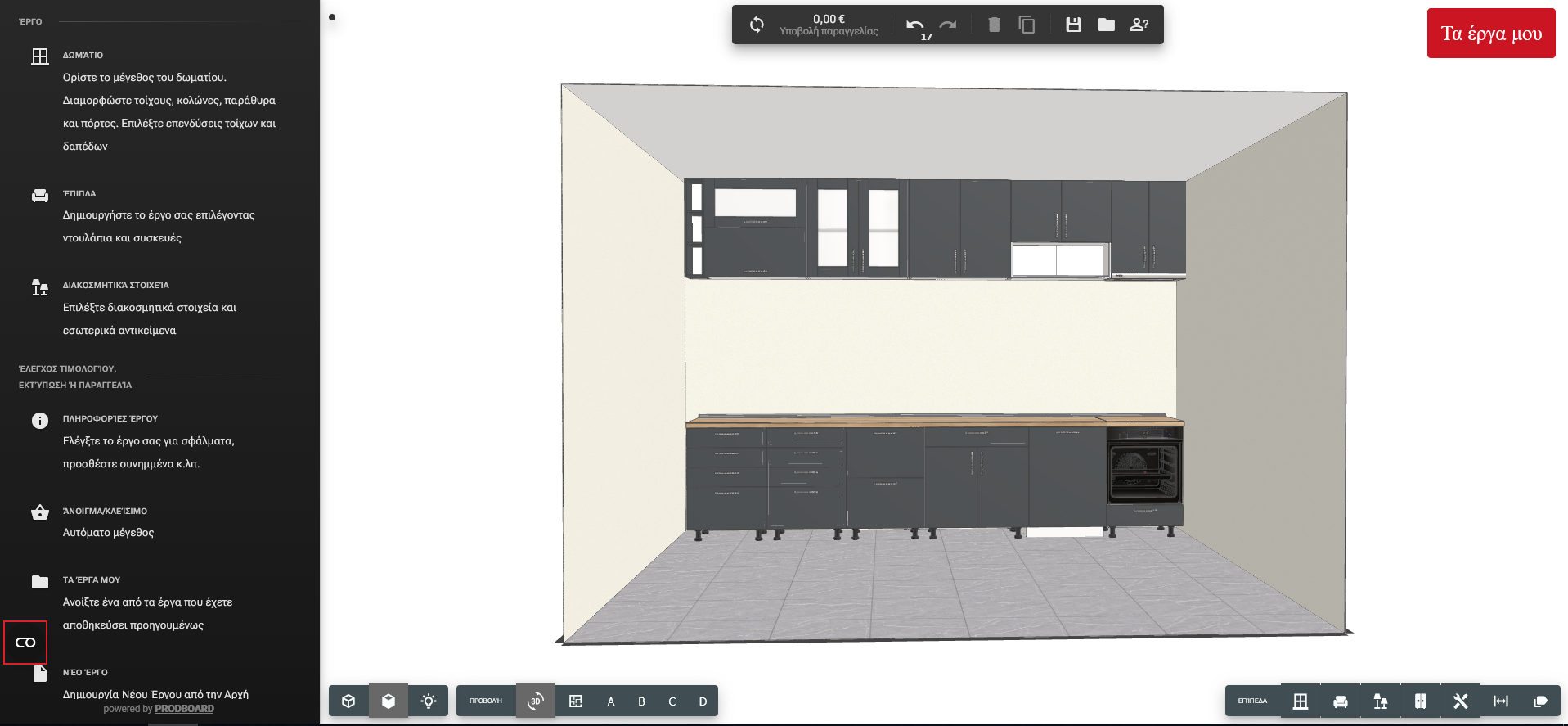
Στο πρόγραμμα μπορείτε να προσθέσετε οπτικά στοιχεία όπως:
- ψυγείο,
- πλυντήριο ρούχων,
- ελεύθερη κουζίνα (κουζίνα ελεύθερης τοποθέτησης),
- διακοσμητικό απορροφητήρα.
Αυτά τα στοιχεία βοηθούν ώστε το έργο να φαίνεται πιο ρεαλιστικό, αλλά δεν παραγγέλνονται αυτόματα.
Ρυθμίσεις από το μενού «Κουζίνα»
Στο μενού «Κουζίνα» υπάρχει η ενότητα «Υλικά και επιλογές». Από εκεί μπορείτε να διαχειριστείτε τις ρυθμίσεις για ολόκληρο το έργο (project).
Μπορείτε να αλλάξετε καθολικά (global):
- την κατεύθυνση στις λαβές,
- την ύπαρξη πάγκου,
- το αρμοκάλυπτρο,
- τις διακοσμήσεις στις πόρτες (πορτάκια),
- τα μπάζα (μπάζα κουζίνας).
Εάν στο έργο υπάρχουν διαφορετικές ρυθμίσεις, το πρόγραμμα τις εμφανίζει σε ξεχωριστές σειρές. Μπορείτε να τις ομοιογενοποιήσετε (να τις κάνετε ίδιες), αφαιρώντας τη μη απαραίτητη ρύθμιση.
.
Μενού «Αξεσουάρ»
Στο μενού «Αξεσουάρ» μπορείτε να προσθέσετε:
- πλάτη κουζίνας,
- πάγκο κουζίνας,
- μπάζα,
- αρμοκάλυπτρο.
Τα αξεσουάρ τοποθετούνται επίσης σέρνοντάς τα (drag and drop) στο σχέδιο.
Τοποθέτηση πλάτης κουζίνας
Η πλάτη κουζίνας τοποθετείται στον τοίχο πίσω από τα ντουλάπια.
Μετά την τοποθέτηση, μπορείτε να ορίσετε τις ακριβείς διαστάσεις. Για παράδειγμα, εάν ο πάγκος έχει μήκος 3100 mm, μπορείτε να εισαγάγετε την ίδια διάσταση και για την πλάτη, ώστε το σχέδιο να φαίνεται σωστό.
Σημαντικό: Για την απεικόνιση μπορείτε να εισαγάγετε το ακριβές μέγεθος, αλλά στο καλάθι αγορών το πρόγραμμα θα προσθέσει αυτόματα το αμέσως μεγαλύτερο διαθέσιμο τυποποιημένο μέγεθος.
Διακόσμηση από το μενού «Αξεσουάρ»
Από το μενού «Αξεσουάρ» μπορείτε να αλλάξετε τη διακόσμηση σε:
- πάγκο,
- πλάτη κουζίνας,
- αρμοκάλυπτρο,
- μπάζα.
Αυτό μπορεί να γίνει τόσο καθολικά (global) για όλο το έργο, όσο και εξατομικευμένα κάνοντας κλικ πάνω στο συγκεκριμένο στοιχείο.
Πάνω σειρά ντουλαπιών
Τα πάνω ντουλάπια τοποθετούνται από το μενού «Κουζίνα». Προστίθενται σέρνοντάς τα (drag and drop), ακριβώς όπως και τα κάτω ντουλάπια.
Μπορείτε να ορίσετε:
- θέση.
- ύψος,
- ευθυγράμμιση σε σχέση με την κάτω σειρά,
- μοντέλο,
- διακόσμηση (decor),
- κατεύθυνση ανοίγματος.
Εάν υπάρχει πλάτη κουζίνας, το πάνω ντουλάπι μπορεί να ευθυγραμμιστεί σύμφωνα με αυτήν. Εάν δεν υπάρχει πλάτη, μπορεί να ευθυγραμμιστεί με το κάτω ντουλάπι και να οριστεί η απόσταση μεταξύ των δύο ντουλαπιών.
Ντουλάπι για απορροφητήρα
Στα ντουλάπια για απορροφητήρα, το πρόγραμμα μπορεί να τοποθετήσει αυτόματα έναν απορροφητήρα.
Ορισμένοι απορροφητήρες είναι προϊόντα που προσφέρονται από τη Vellea Home. Εάν παραμείνουν στο σχέδιο, θα προστεθούν αυτόματα στο καλάθι αγορών.
Εάν ο πελάτης δεν επιθυμεί τέτοιον απορροφητήρα, θα πρέπει να τον αφαιρέσει από το σχέδιο ή από το καλάθι αγορών.
Λειτουργίες απεικόνισης (Visualisation modes)
Στο κάτω μενού υπάρχουν μερικές λειτουργίες εμφάνισης:
- διαφανής προβολή (wireframe),
- συμπαγής προβολή (solid),
- ρεαλιστική προβολή / απόδοση (render).
Η διαφανής προβολή είναι βολική για πιο γρήγορη εργασία. Η ρεαλιστική προβολή δείχνει καλύτερα τα υλικά, τις σκιές, τις διακοσμήσεις και τη συνολική εικόνα της κουζίνας.
Διακοσμητικά στοιχεία
Για ένα πιο ρεαλιστικό σχέδιο, μπορείτε να προσθέσετε διακοσμητικά στοιχεία όπως:
- βάζο,
- λουλούδια,
- τρόφιμα,
- μικρά αξεσουάρ.
Αυτά χρησιμεύουν μόνο για την οπτική παρουσίαση και δεν αποτελούν μέρος της παραγγελίας.
Όψεις (Επιλογές γωνίας θέασης)
Από το κάτω μενού μπορείτε να επιλέξετε διαφορετικές όψεις:
- τυπική 3D όψη,
- όψη από πάνω (κάτοψη),
- όψη προς συγκεκριμένο τοίχο.
Αυτό βοηθά στον έλεγχο της τοποθέτησης της κουζίνας από διάφορες κατευθύνσεις.
Επίπεδα (Στρώματα / Layers)
Μέσω των επιπέδων μπορείτε να κρύβετε προσωρινά διάφορα μέρη του έργου:
- στοιχεία του χώρου (δωματίου),
- ντουλάπια,
- διακοσμητικά στοιχεία,
- πορτάκια (πόρτες).
Η απόκρυψη των θυρών είναι χρήσιμη εάν θέλετε να δείτε την εσωτερική διαρρύθμιση και τα ράφια στα ντουλάπια.
Εμφάνιση διαστάσεων
Στο κάτω μενού υπάρχουν κουμπιά για την εμφάνιση των διαστάσεων.
Μπορείτε να δείτε:
- ελεύθερες αποστάσεις μέχρι τους τοίχους,
- διαστάσεις μεμονωμένων στοιχείων,
- διαστάσεις στις πόρτες (πορτάκια),
- αποστάσεις μεταξύ των ντουλαπιών.
Αυτό είναι σημαντικό για τον ακριβή σχεδιασμό.
Αποθήκευση και επανυπολογισμός
Μετά από κάθε σημαντική αλλαγή, κάντε κλικ στο κουμπί «Αποθήκευση».
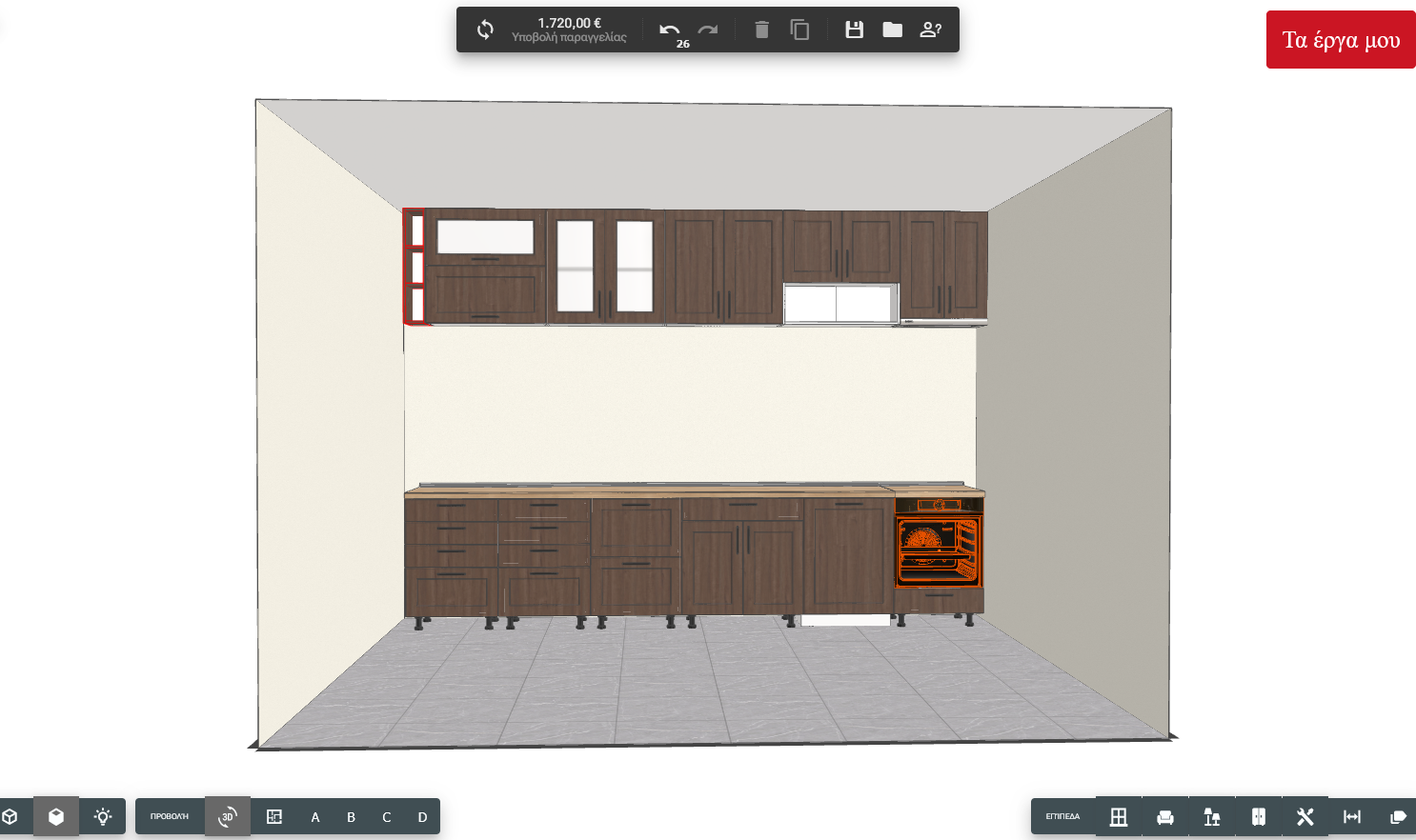
Όταν θέλετε να δείτε την τρέχουσα αξία του έργου, χρησιμοποιήστε το κουμπί «Επανυπολογισμός» (ή Ανακοστολόγηση).
Προσοχή: Κατά την προσθήκη, αφαίρεση ή αλλαγή ενός στοιχείου (module), η τιμή ενημερώνεται αφού γίνει αποθήκευση και επανυπολογισμός.
Τα έργα μου
Όταν ολοκληρώσετε, επιλέξτε «Τα έργα μου».
Εκεί θα δείτε:
- πότε δημιουργήθηκε το έργο,
- πότε ενημερώθηκε,
- την αξία του,
- κουμπί για επεξεργασία,
- κουμπί για εκτύπωση,
- προεπισκόπηση όλων των προϊόντων.
Έλεγχος διαθεσιμότητας
Πριν προσθέσετε το έργο στο καλάθι, το πρόγραμμα ελέγχει εάν όλα τα προϊόντα είναι διαθέσιμα.
Εάν κάποιο προϊόν έχει εξαντληθεί, το έργο θα μαρκαριστεί και δεν θα μπορεί να προστεθεί στο καλάθι.
Σε μια τέτοια περίπτωση θα πρέπει να:
- αλλάξετε τη διακόσμηση (decor),
- επιλέξετε άλλο μέγεθος,
- αφαιρέσετε το προβληματικό στοιχείο,
- επιλέξετε ένα εναλλακτικό προϊόν.
Μετά τη διόρθωση, αποθηκεύστε το έργο και ελέγξτε ξανά.
Προσθήκη στο καλάθι
Όταν όλα τα προϊόντα είναι διαθέσιμα, θα εμφανιστεί το κουμπί «Παραγγελία».
Μετά το κλικ, όλα τα προϊόντα από το έργο θα προστεθούν αυτόματα στο καλάθι αγορών, όπου μπορείτε να:
- δείτε τα προϊόντα,
- προσθέσετε επιπλέον είδη από τον ιστότοπο (site).
- να προχωρήσετε προς την ολοκλήρωση της παραγγελίας.
Τελικές συμβουλές
Πριν παραγγείλετε, ελέγξτε προσεκτικά:
- τις διαστάσεις του χώρου (δωματίου),
- τη θέση των θυρών και των παραθύρων,
- την τοποθέτηση των ντουλαπιών,
- εάν όλες οι πόρτες ανοίγουν ελεύθερα,
- εάν οι επιλεγμένες διακοσμήσεις (decor) είναι σωστές,
- εάν όλα τα προϊόντα είναι διαθέσιμα,
- εάν το έργο έχει αποθηκευτεί και επανυπολογιστεί.
Έτσι θα έχετε μια πιο ακριβή εικόνα για τη μελλοντική σας κουζίνα και θα μπορείτε να προχωρήσετε με μεγαλύτερη σιγουριά στην ολοκλήρωση της παραγγελίας.